AgentifyPass
Bezpieczne przekazywanie haseł i danych dostępowych jednorazowym linkiem — zamiast e-maila, czatu i SMS-a.
1. Po co to jest
Hasło wysłane e-mailem albo komunikatorem zostaje tam na zawsze: w skrzynce nadawcy, w skrzynce odbiorcy, w kopiach zapasowych obu serwerów, w historii czatu na trzech urządzeniach. Po roku nikt już nie wie, kto ma do niego dostęp.
AgentifyPass rozwiązuje to prosto: zamiast hasła wysyłasz jednorazowy link. Odbiorca otwiera go raz, odczytuje dane, a treść znika z serwera. W skrzynkach pocztowych zostaje tylko martwy adres.
| Zamiast | W AgentifyPass |
|---|---|
| Hasło w treści e-maila | Link, który przestaje działać po odczytaniu |
| „Usuń tę wiadomość po przeczytaniu" | Automatyczne kasowanie po odczycie lub po terminie |
| Brak wiedzy, czy ktoś to odebrał | Powiadomienie e-mail i dziennik z adresem IP |
| Hasło wysłane pomyłkowo — nie do cofnięcia | Unieważnienie jednym kliknięciem, zanim ktoś otworzy |
2. Jak to działa
-
Wpisujesz hasło w panelu
Treść jest szyfrowana w Twojej przeglądarce, zanim cokolwiek opuści komputer.
-
Dostajesz link
Klucz do odszyfrowania znajduje się w samym adresie, za znakiem
#. Ta część adresu — zgodnie z budową protokołu HTTP — nigdy nie jest wysyłana na serwer. Serwer przechowuje wyłącznie zaszyfrowaną treść, której nie potrafi odczytać. -
Odbiorca otwiera link
Odszyfrowanie następuje u niego w przeglądarce. Nie potrzebuje konta ani żadnego programu.
-
Treść znika
Po wyczerpaniu limitu otwarć albo po upływie terminu zaszyfrowana treść jest kasowana z serwera. Zostaje sam dziennik zdarzeń — bez hasła.
Nawet administrator systemu ani osoba, która włamałaby się na serwer, nie odczyta przesłanych haseł — w bazie nie ma czym ich odszyfrować. Bezpieczeństwo zależy wyłącznie od tego, czy link trafi do właściwej osoby.
3. Pierwsze logowanie
Konto zakłada administrator. Dostajesz e-mail z adresem systemu, loginem i hasłem tymczasowym.
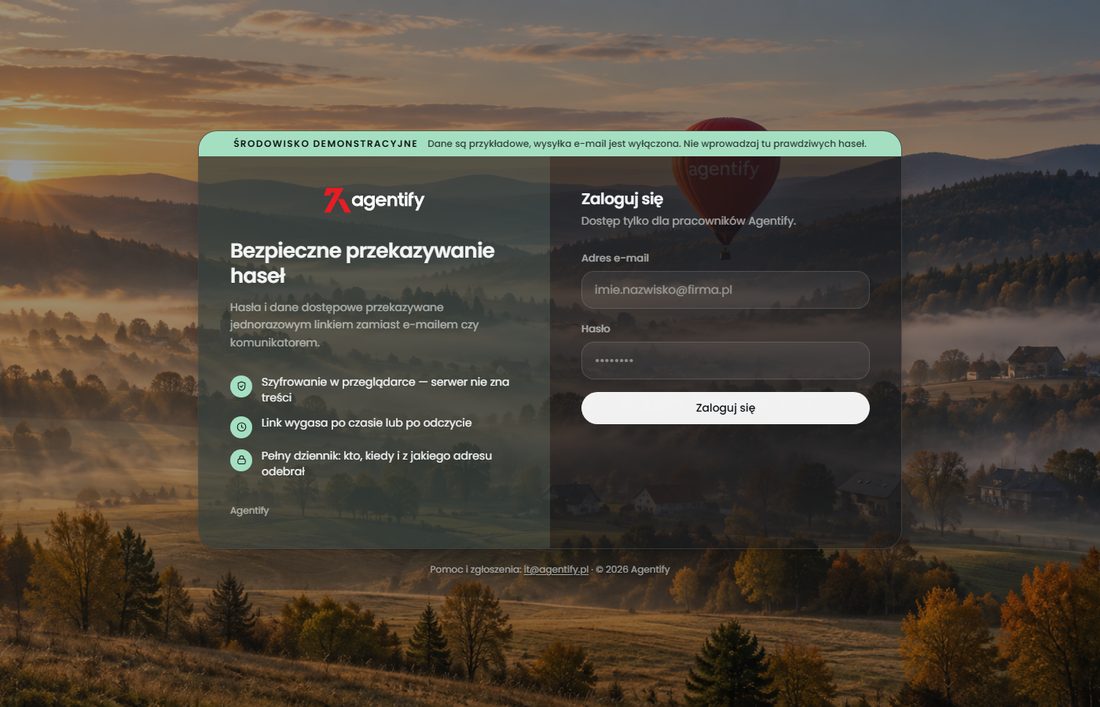
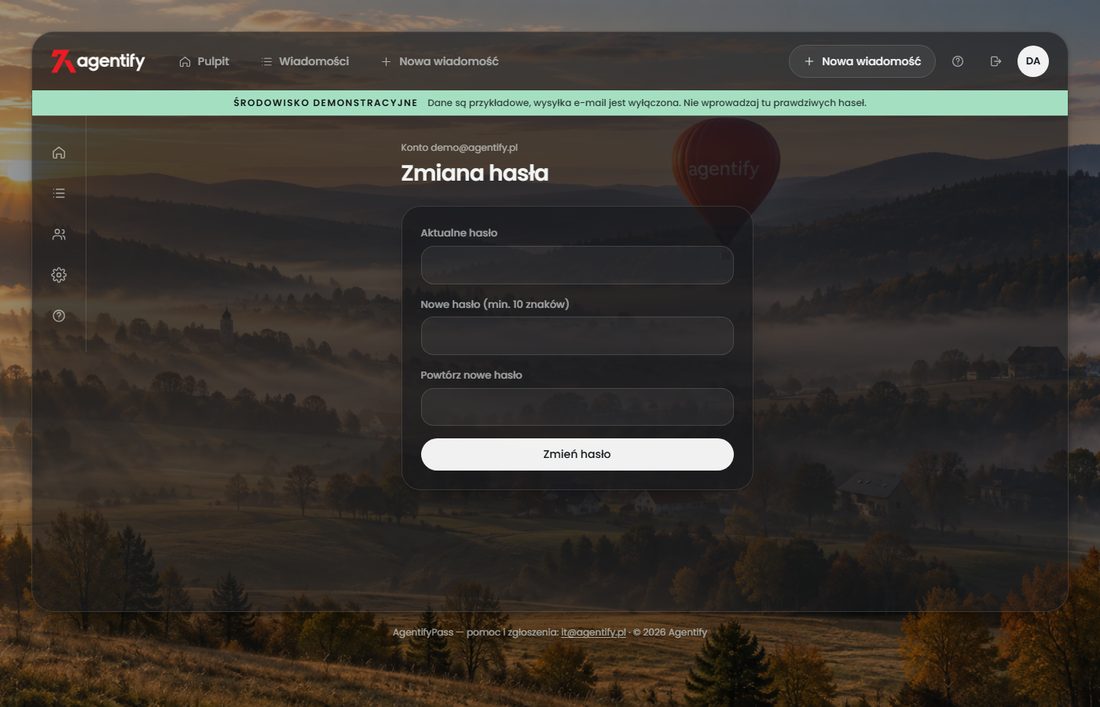
Po zalogowaniu hasłem tymczasowym system od razu poprosi o ustawienie własnego hasła (minimum 10 znaków). Później zmienisz je w dowolnym momencie, klikając kółko z inicjałami w prawym górnym rogu.
4. Pulpit
Po zalogowaniu widzisz podsumowanie swoich wiadomości.
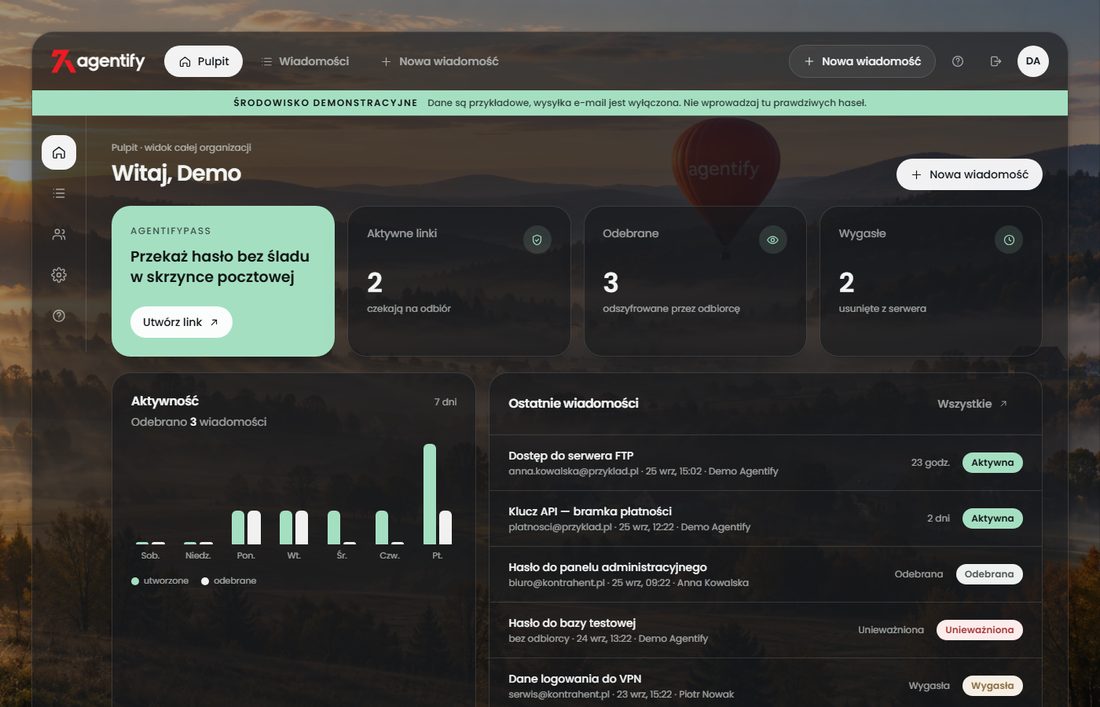
- Aktywne linki — wysłane i wciąż czekające na odbiór.
- Odebrane — odbiorca odszyfrował dane; treść została skasowana.
- Wygasłe — minął termin albo link unieważniono; treść skasowana.
Administrator widzi na pulpicie wiadomości całej organizacji, zwykły użytkownik — tylko własne.
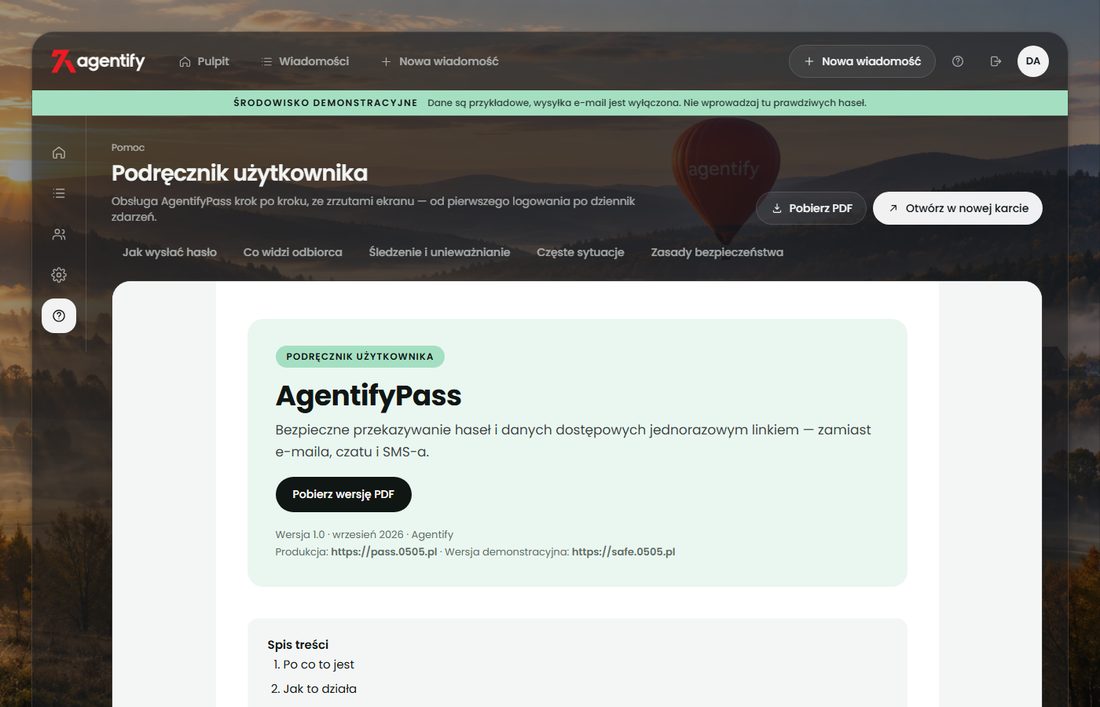
Nie musisz szukać pliku: kliknij ikonę ? w prawym górnym rogu albo pozycję Pomoc w pasku ikon po lewej. Otworzy się ta sama treść, z możliwością pobrania PDF-a.
5. Przekazanie hasła krok po kroku
Kliknij Nowa wiadomość w górnym pasku.
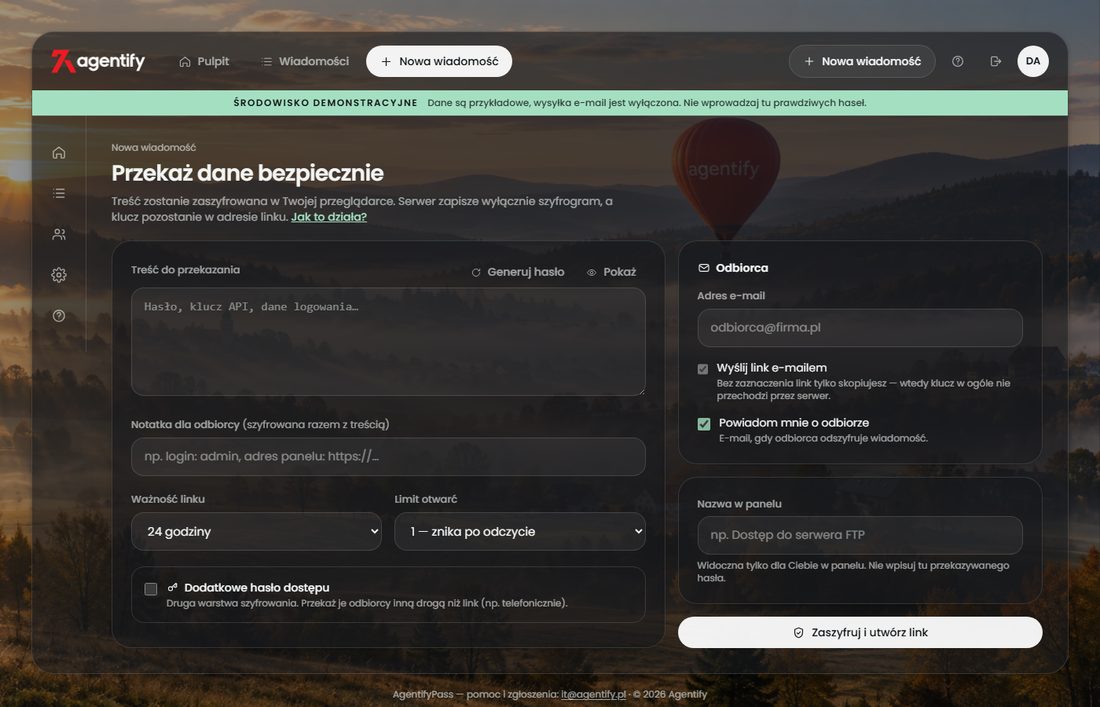
Wypełnienie pól
| Pole | Co wpisać |
|---|---|
| Treść do przekazania | Hasło, klucz API, dane logowania. Pole jest zasłonięte — podejrzysz je przyciskiem Pokaż. Przycisk Generuj hasło tworzy losowe, mocne hasło (20 znaków). |
| Notatka dla odbiorcy | Kontekst: login, adres serwera, numer portu. Szyfruje się razem z hasłem, więc może zawierać dane wrażliwe. |
| Ważność linku | Od 1 godziny do 30 dni. Im krócej, tym lepiej — dzień zwykle wystarcza. |
| Limit otwarć | Domyślnie 1 („znika po odczycie"). Zwiększ, gdy dane trafiają do kilku osób albo odbiorca może otwierać link na dwóch urządzeniach. |
| Dodatkowe hasło dostępu | Druga warstwa zabezpieczenia. Odbiorca poda je przed odczytem. Przekaż je innym kanałem niż link — np. telefonicznie. |
| Adres e-mail odbiorcy | Jeśli zostawisz zaznaczone Wyślij link e-mailem, system wyśle gotową wiadomość. Bez zaznaczenia — skopiujesz link i wyślesz własnym kanałem. |
| Wiadomość w e-mailu | Krótka informacja dla odbiorcy. Nie jest szyfrowana — nie wpisuj tu hasła. |
| Nazwa w panelu | Widoczna tylko dla Ciebie, ułatwia odnalezienie wpisu na liście. Nie wpisuj tu hasła ani adresów URL. |
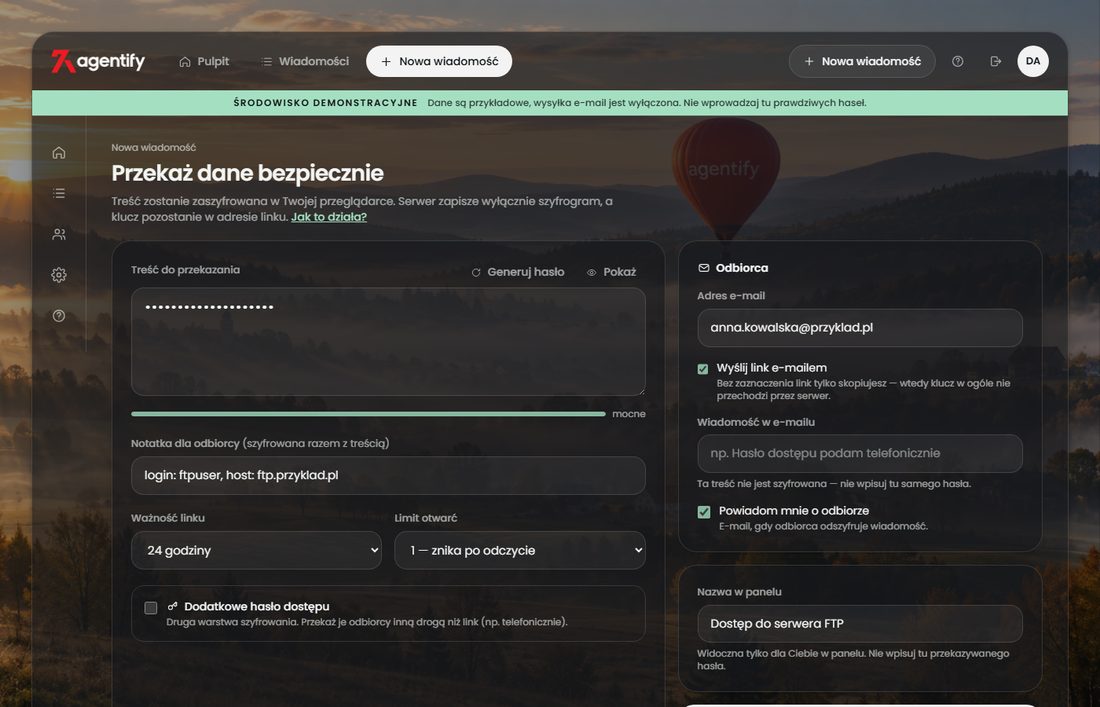
Kliknij Zaszyfruj i utwórz link. Szyfrowanie trwa ułamek sekundy i odbywa się na Twoim komputerze.
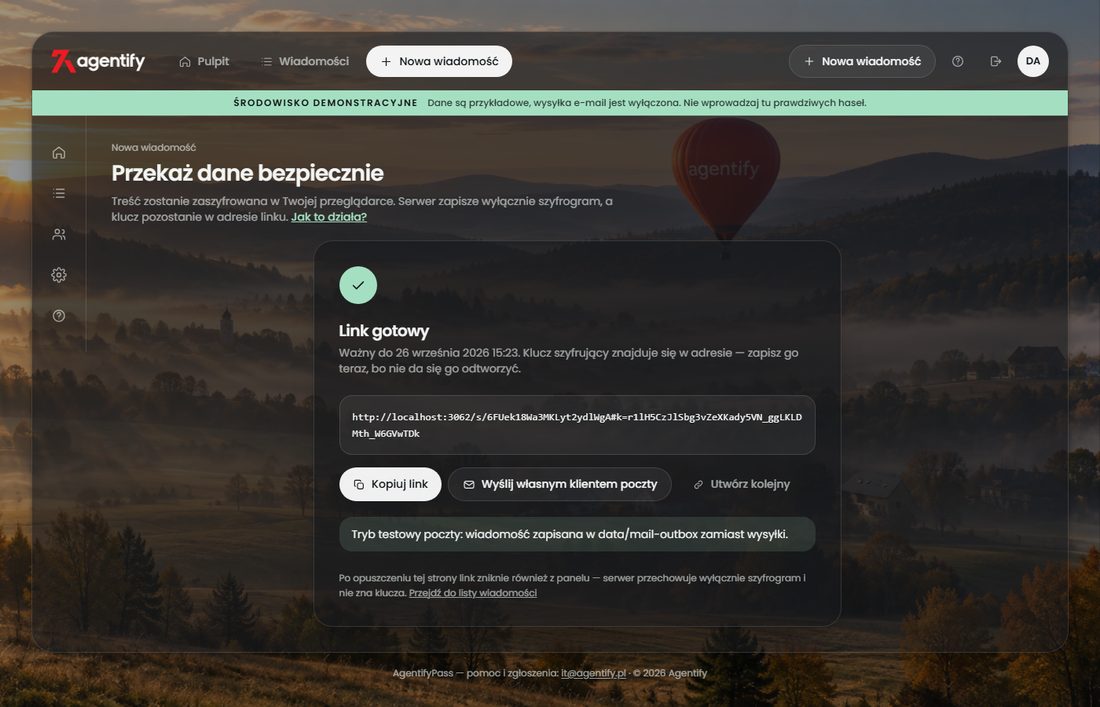
Ten adres pokazuje się tylko raz. Serwer nie zna klucza, więc nie potrafi odtworzyć linku — nie znajdziesz go później w panelu. Jeśli go zgubisz, po prostu utwórz nową wiadomość.
6. Co widzi odbiorca
Jeśli wybrano wysyłkę e-mailem, odbiorca dostaje wiadomość w kolorystyce firmy — z terminem ważności, limitem otwarć i przyciskiem prowadzącym do treści.
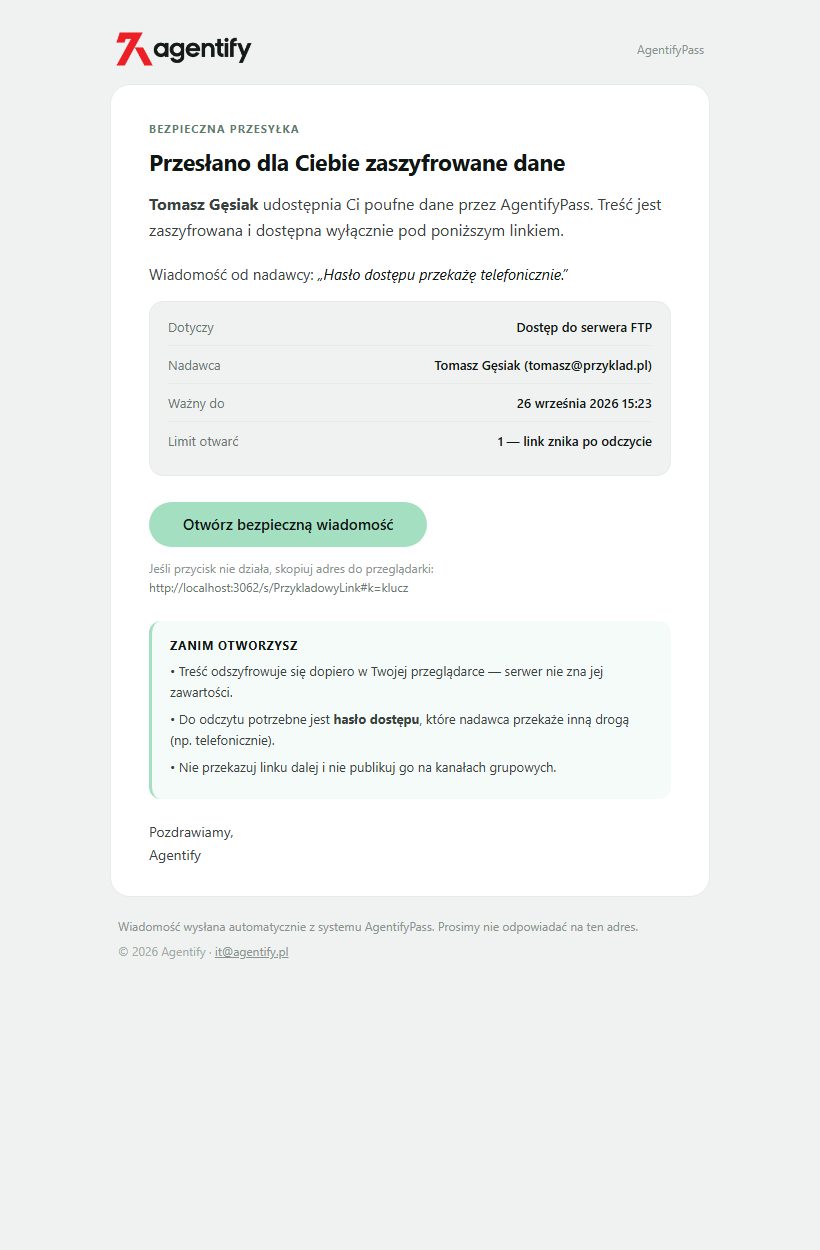
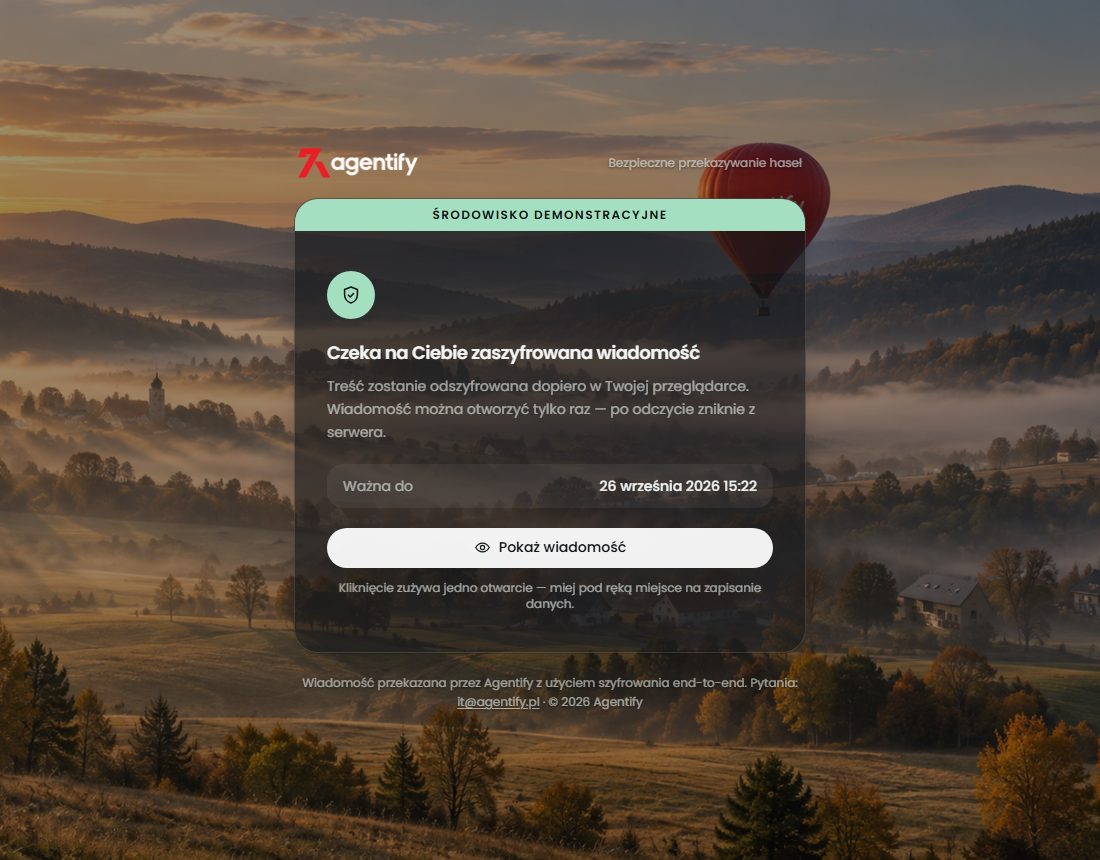
Po kliknięciu przycisku otwiera się strona z informacją, ile zostało otwarć i do kiedy link jest ważny. Treść nie pojawia się od razu — trzeba kliknąć Pokaż wiadomość. Dzięki temu automatyczne skanery linków w programach pocztowych nie „zużywają" wiadomości.
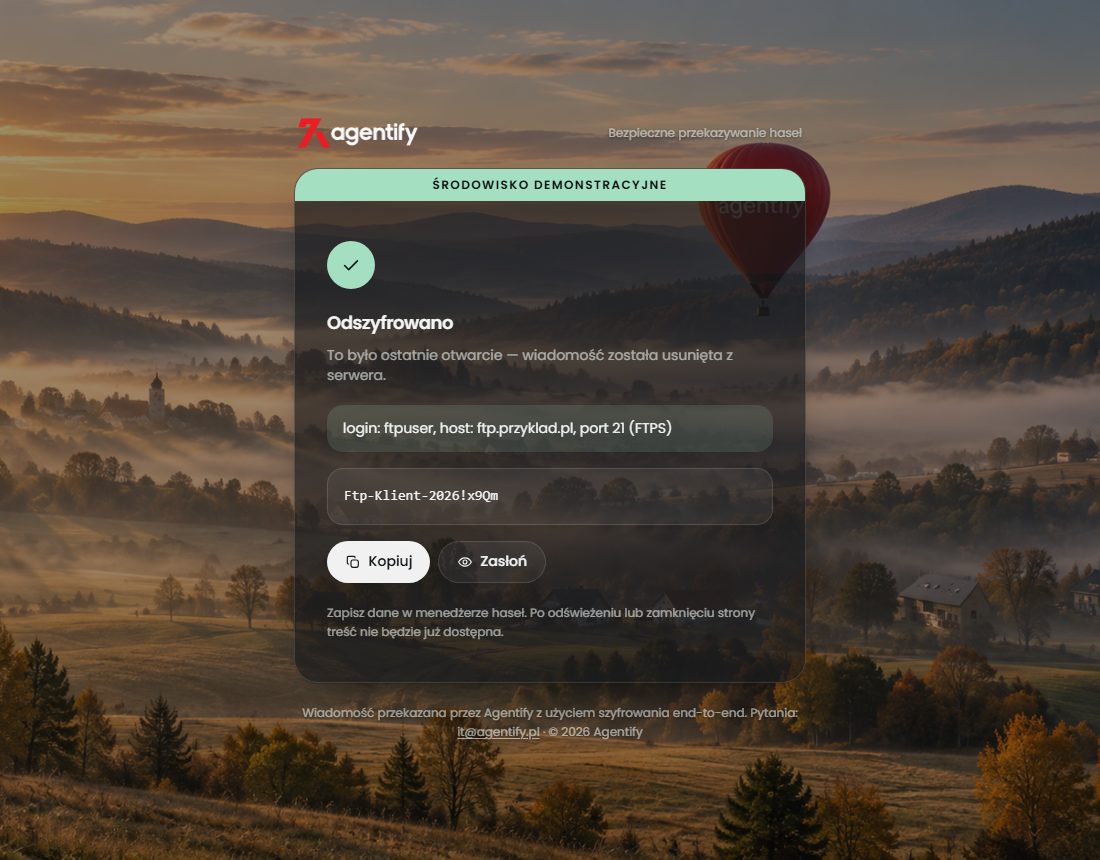
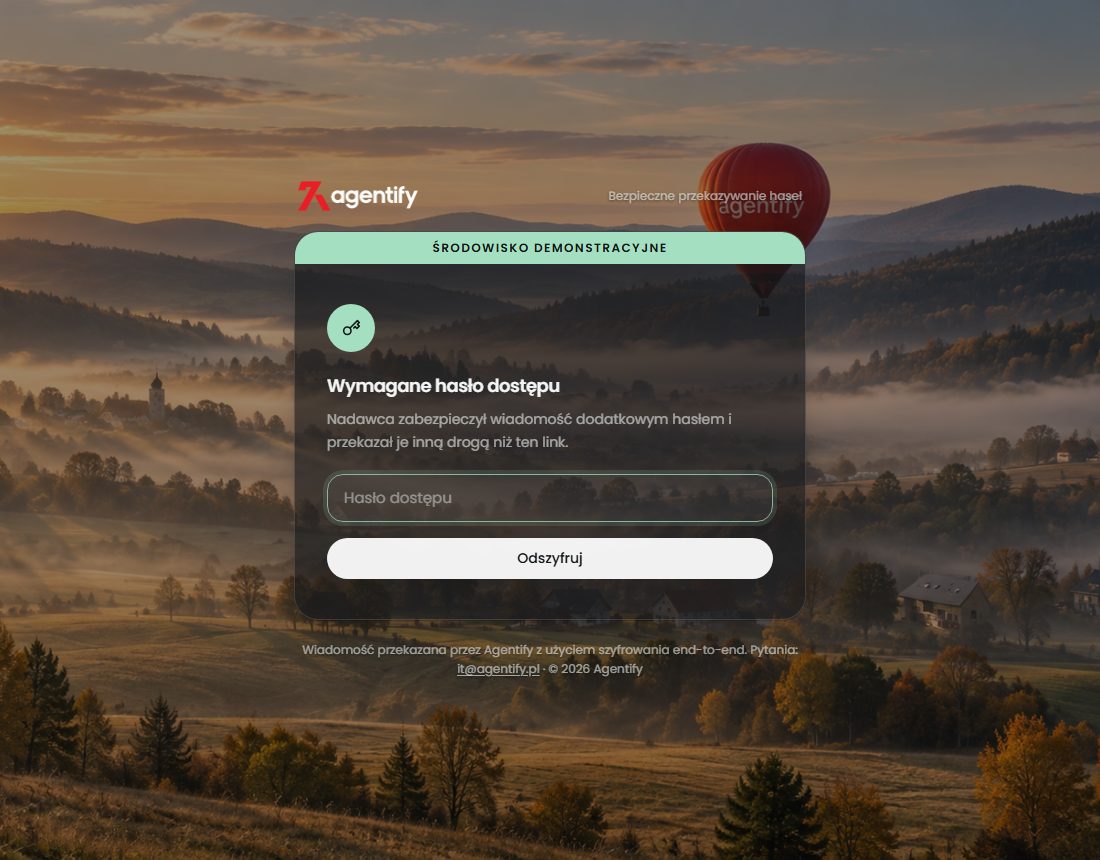
Jeśli wiadomość ma dodatkowe hasło dostępu, odbiorca zostanie o nie poproszony po kliknięciu Pokaż wiadomość.
7. Śledzenie i unieważnianie
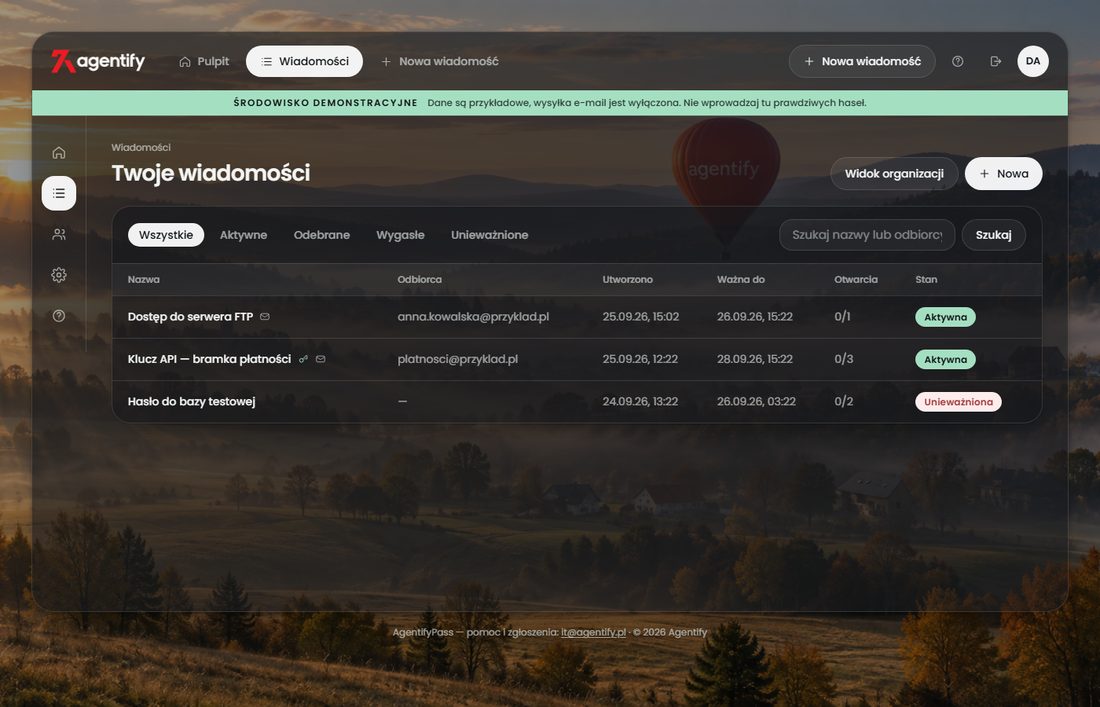
Zakładka Wiadomości pokazuje wszystko, co wysłałeś, wraz ze stanem i licznikiem otwarć.
| Stan | Znaczenie |
|---|---|
| Aktywna | Link działa, czeka na odbiorcę. |
| Odebrana | Odbiorca odszyfrował dane; treść skasowana z serwera. |
| Wygasła | Minął termin ważności; treść skasowana. |
| Unieważniona | Nadawca skasował treść ręcznie, zanim ktokolwiek ją odczytał. |
Kliknięcie wiersza otwiera szczegóły z dziennikiem zdarzeń: kto utworzył, kiedy poszedł e-mail, kiedy i z jakiego adresu IP wiadomość została otwarta.
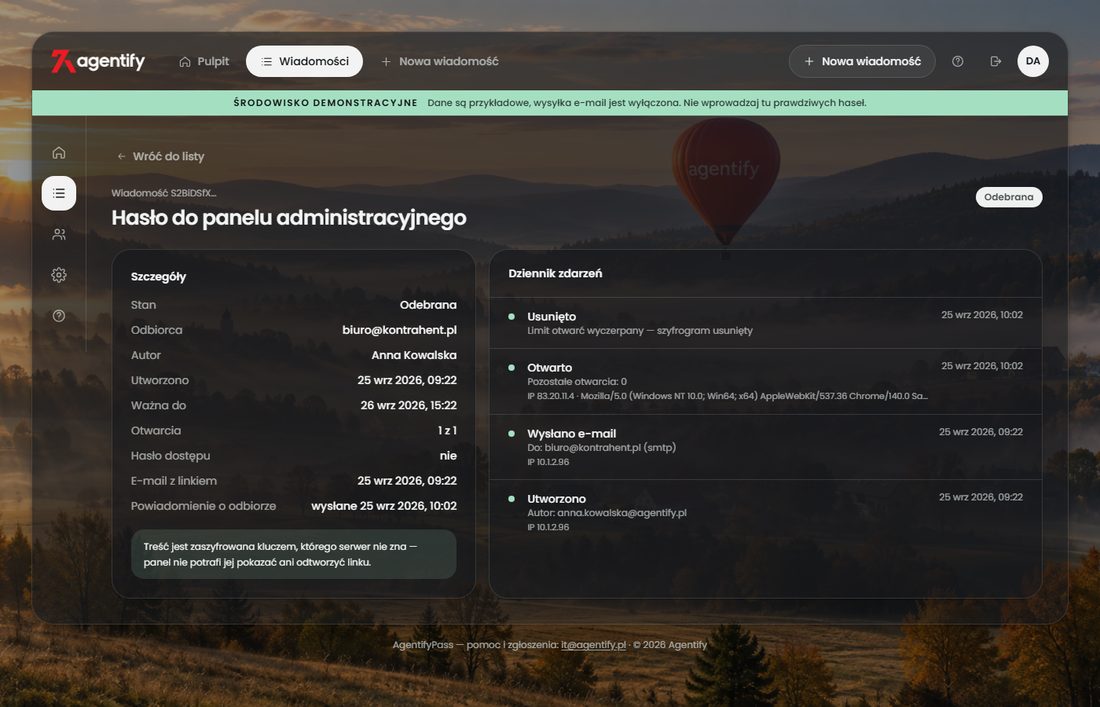
Dopóki wiadomość jest aktywna, przycisk Unieważnij kasuje zaszyfrowaną treść natychmiast. Użyj go, gdy wyślesz link pod zły adres albo dane przestaną być aktualne.
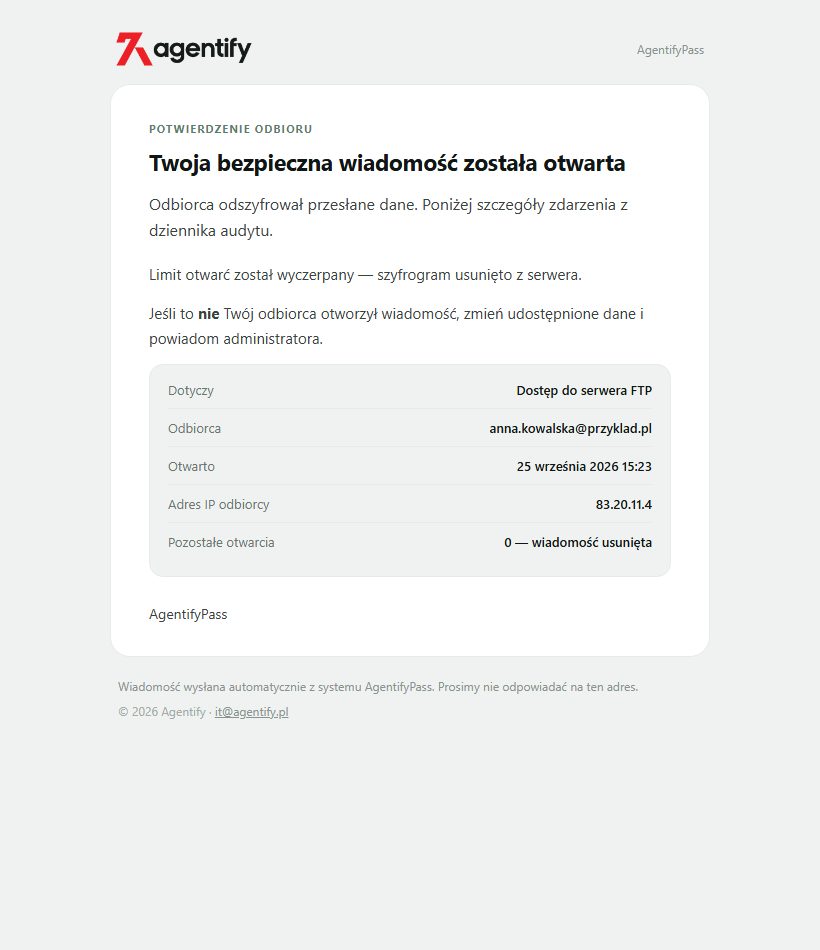
Jeśli przy tworzeniu zostawiłeś zaznaczone Powiadom mnie o odbiorze, dostaniesz e-mail w chwili, gdy odbiorca odszyfruje dane.
8. Częste sytuacje
Odbiorca pisze, że link nie działa
Najczęściej link został już otwarty (limit wyczerpany) albo minął termin ważności. Sprawdź stan w zakładce Wiadomości i po prostu utwórz nową wiadomość. Druga częsta przyczyna: program pocztowy skrócił adres i obciął fragment po # — wtedy przekaż link ponownie, wklejając go jako zwykły tekst.
Wysłałem hasło do niewłaściwej osoby
Wejdź w szczegóły wiadomości i kliknij Unieważnij. Jeśli stan to wciąż „Aktywna", nikt treści nie zobaczył. Jeśli widnieje „Odebrana" — hasło trzeba zmienić u źródła.
Zamknąłem stronę z linkiem, zanim go skopiowałem
Linku nie da się odtworzyć — to konsekwencja tego, że serwer nie zna klucza. Utwórz nową wiadomość, a starą unieważnij.
Wiadomość trafiła do spamu
Poproś odbiorcę o sprawdzenie folderu Spam. Możesz też zamiast wysyłki e-mailem skopiować link i przekazać go kanałem, z którego korzystacie na co dzień — link działa tak samo.
Czy mogę zobaczyć, co wysłałem?
Nie. Panel pokazuje nazwę, odbiorcę i historię, ale nie treść — nie ma jej czym odszyfrować. To zamierzone: dzięki temu nikt inny też jej nie odczyta.
9. Siedem zasad bezpiecznego użycia
- Hasło dostępu innym kanałem. Jeśli używasz dodatkowego hasła, nie podawaj go w tym samym e-mailu co link — inaczej nic nie chroni.
- Krótki termin ważności. Doba zamiast miesiąca. Link, o którym wszyscy zapomnieli, to link, którego nikt nie pilnuje.
- Limit otwarć równy 1, chyba że naprawdę potrzeba więcej.
- Bez haseł w nazwie i w wiadomości e-mail. Te pola nie są szyfrowane.
- Nie przesyłaj linku dalej. Każde przekazanie zwiększa krąg osób, które mogą zużyć odczyt.
- Sprawdzaj adres odbiorcy przed wysłaniem — po kliknięciu wiadomość już wyjdzie.
- Reaguj na powiadomienia. Jeśli dostajesz informację o odbiorze, a odbiorca twierdzi, że nie otwierał — zmień hasło i powiadom administratora.
10. Dla administratora
Wygląd i logo firmy
Ustawienia → Wygląd: styl interfejsu (klasyczny albo szklany na zdjęciu), zdjęcie tła z suwakiem przyciemnienia, kolor wiodący i logo firmy. Ustawienia obowiązują w panelu, na ekranie logowania, na stronie odbiorcy i w wiadomościach e-mail.
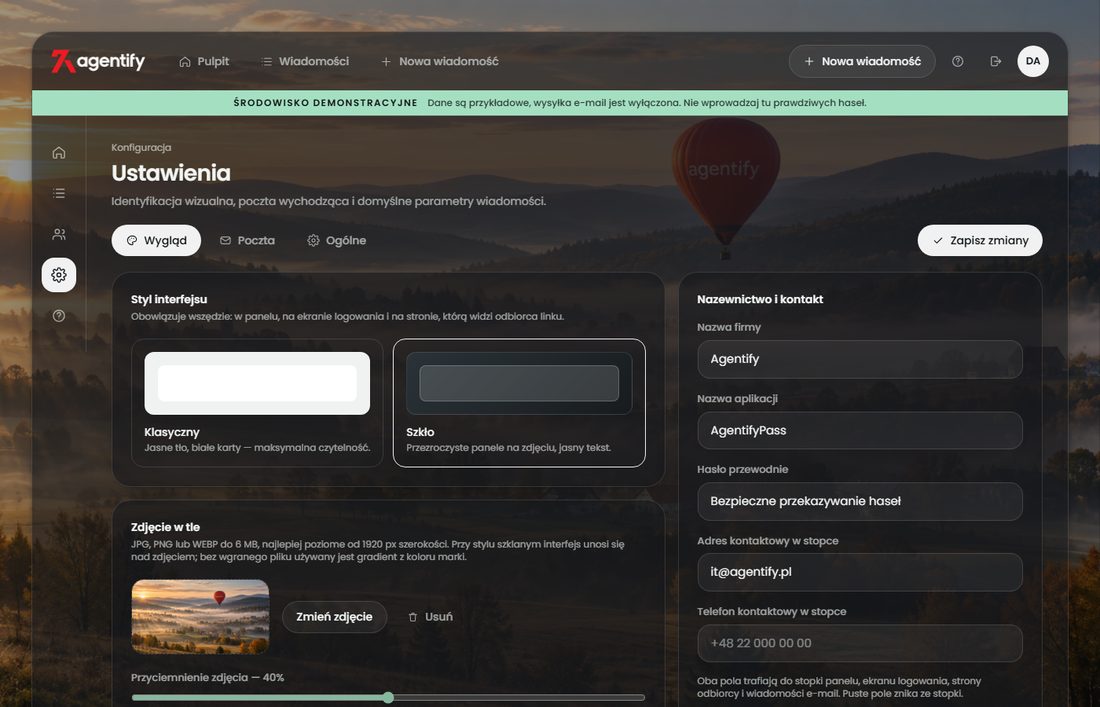
To samo logo nie działa na jasnym i ciemnym tle — białe litery znikają w wiadomości e-mail, ciemne giną w stylu szklanym. Dlatego są dwa pola: na jasne tło (maile i styl klasyczny) oraz na ciemne tło (styl szklany). Wgraj wersję z przezroczystym tłem o wysokości co najmniej 64 px; jeśli wgrasz tylko jedną, będzie używana wszędzie.
Kontakt w stopce
Pola Adres kontaktowy i Telefon kontaktowy w sekcji „Nazewnictwo i kontakt" trafiają do stopki panelu, ekranu logowania, strony odbiorcy i wszystkich wiadomości e-mail. Puste pole po prostu znika ze stopki — warto uzupełnić przynajmniej adres, żeby odbiorca spoza firmy wiedział, gdzie zgłosić problem.
Poczta wychodząca
Ustawienia → Poczta: dane serwera SMTP, adres nadawcy, stopka i podgląd wszystkich czterech szablonów wiadomości na żywo. Przycisk Wyślij test sprawdza konfigurację.
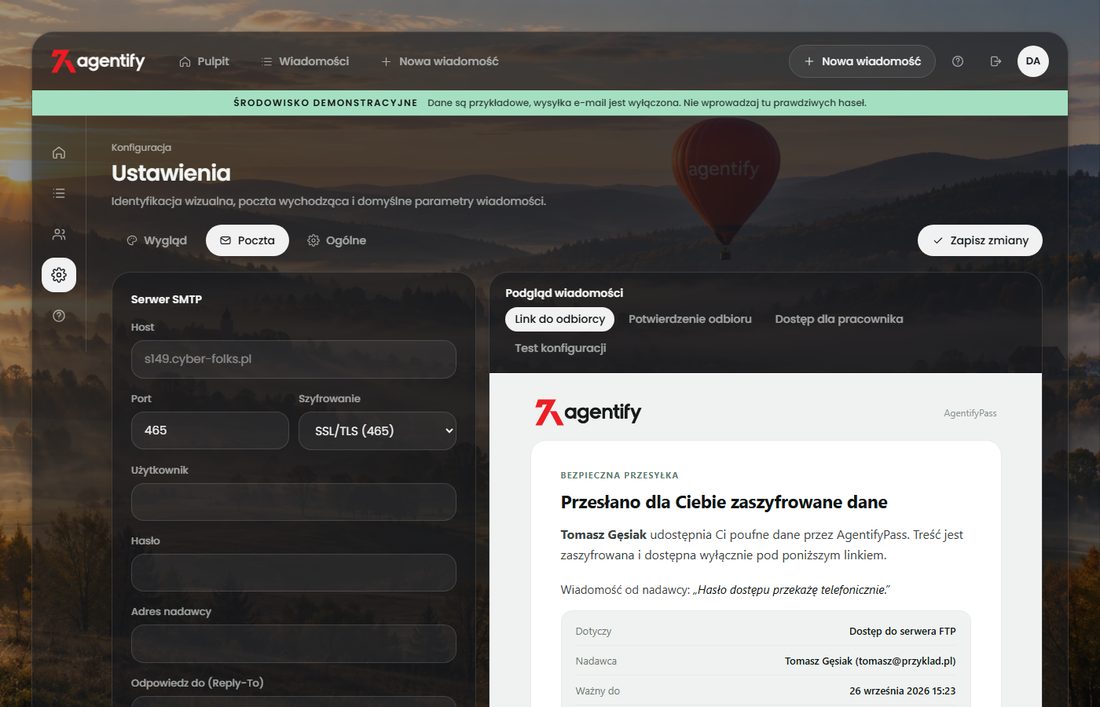
Domena nadawcy musi mieć poprawne rekordy SPF, DKIM i DMARC. Bez nich wiadomości trafiają do spamu, niezależnie od ich treści.
Użytkownicy
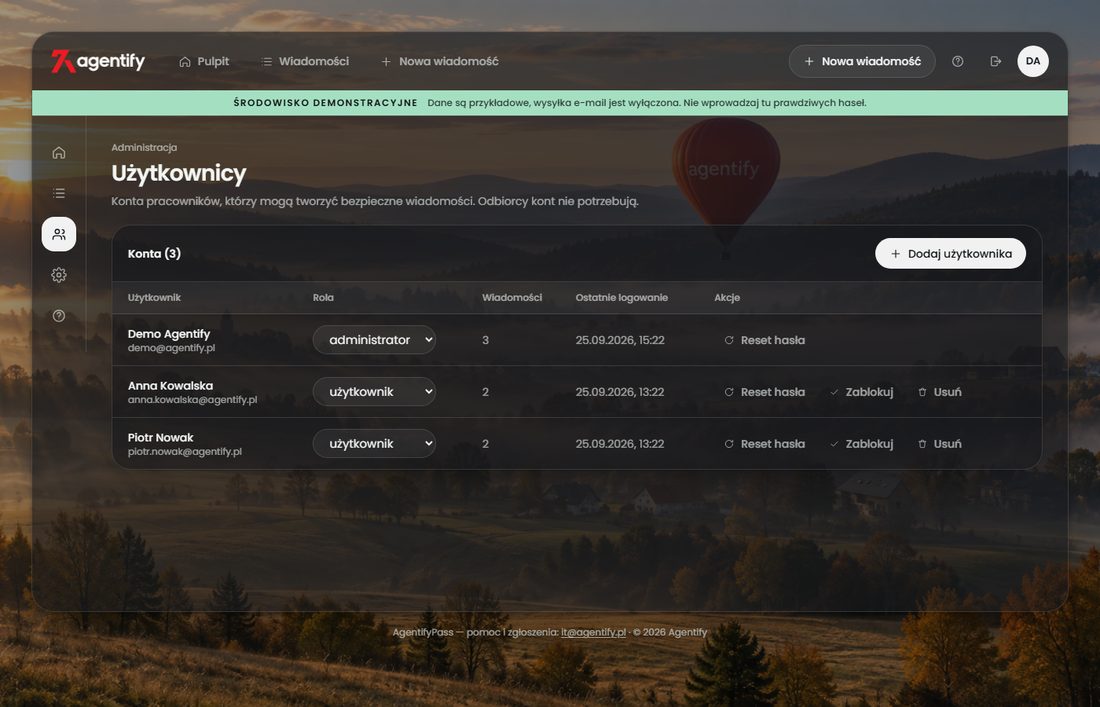
Użytkownicy: zakładanie kont, nadawanie roli (użytkownik / administrator), reset hasła i blokowanie dostępu. Nowe konto dostaje hasło tymczasowe, które system wymusi zmienić przy pierwszym logowaniu. Odbiorcy linków kont nie potrzebują.
11. Środowisko demonstracyjne
Pod adresem https://safe.0505.pl działa kopia systemu z danymi przykładowymi — do pokazów i do nauki obsługi.
- Adres
- https://safe.0505.pl
- Login
- demo@agentify.pl
- Hasło
- Demo-AgentifyPass-2026
Demo jest oznaczone paskiem w interfejsie, a wysyłka e-mail jest w nim wyłączona — wiadomości zapisują się do pliku zamiast wychodzić w świat. Nie wprowadzaj tam prawdziwych haseł.